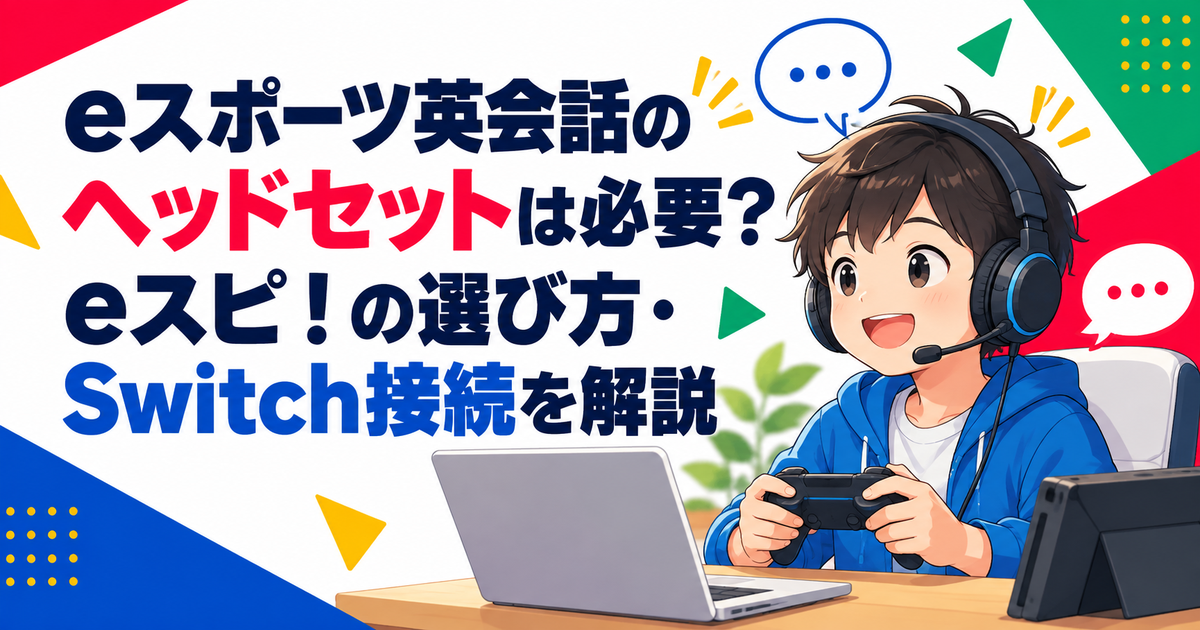
eスポーツ英会話 eスピ!では、ヘッドセットは必須ではありません。公式では「ヘッドセット(任意)」「マイク付きイヤホン(任意)」と案内されており、手持ちのマイク付きイヤホンでも始められます。
ただし、レッスンはDiscordのボイスチャットを使うため、聞き取りやすさ・話しやすさ・ミュート操作のしやすさを考えると、継続するならヘッドセットは有力です。大切なのは高価なゲーミングモデルを先に買うことではなく、Discordをどの端末で動かすかを決めてから、その端末に接続できるヘッドセットを選ぶことです。
この記事では、eスポーツ英会話用ヘッドセットの選び方を、Switch・PC別の接続方法、買い足しが必要になる条件、候補モデル、レッスン前の音声テストまで順番に解説します。
【eスポーツ英会話eスピ!】
| 🎮 好きなゲームで英語が学べる 遊びながら自然に英語に触れられる | 🏠 自宅からオンライン受講 送迎なしで気軽に続けやすい |
| 🗣️ 英語を「使う」機会が増える ゲーム中の会話を通して実践できる | 👨🏫 日本語OKのコーチがサポート 英語初心者でも始めやすい |
| 😊 ゲーム好きだから続けやすい 英語の勉強が苦手な子にもおすすめ | 🌱 楽しみながら英語への苦手意識を減らせる 「勉強」ではなくゲームからスタート |

※情報確認日:2026年10月3日
- eスピ!のヘッドセットは必須ではなく、マイク付きイヤホンでも始められること
- ヘッドセットを買う前に「Discordを動かす端末」を決める必要があること
- Switchはゲーム機とDiscord端末を分けるケースがあり、PCより音声経路を確認したほうがよいこと
- 英会話用途では3.5mm有線・軽さ・ブームマイク・物理ミュートを優先しやすいこと
- 13歳未満の子はDiscordの年齢条件とeスピ!側の受講方法を申し込み前に確認すべきこと
eスポーツ英会話のヘッドセットは必須?eスピ!公式では「任意」
最初に結論を整理すると、eスポーツ英会話 eスピ!の公式サイトでは、用意するものとして「ゲームソフト&ゲーム機」「Discord(通話アプリ)」に加えて、「ヘッドセット(任意)」「マイク付きイヤホン(任意)」が案内されています。つまり、ヘッドセットを持っていないことだけを理由に受講を諦める必要はありません。
一方で、レッスンはDiscordによるボイスチャットで進みます。eスポーツ英会話では、ゲームを操作しながらコーチや同じクラスの受講者の英語を聞き、自分も英語で返す場面が中心です。スピーカーだけで参加するより、耳元で相手の声を聞けて、口元にマイクを置けるヘッドセットやマイク付きイヤホンのほうが音声環境を整えやすくなります。
最初から高いヘッドセットを買う必要はない
まだ無料体験や受講前なら、まず家にあるマイク付きイヤホンで音声が通るか確認する方法が合理的です。レッスンを続けることが決まってから、装着感やミュート操作に不満があればヘッドセットへ買い替えても遅くありません。
「eスポーツ英会話だから、ゲーミングヘッドセットを先に買わないと」と考えなくて大丈夫です。まずは手持ち機材で音声テストし、困る点が出てから買い足すほうが無駄を減らせます。
「ヘッドセット必須」と書く記事より公式の最新条件を優先する
検索すると、ヘッドセットを「必須」と説明する記事も見つかります。しかし、2026年9月18日に確認したeスピ!公式サイトの表記は「任意」です。条件が食い違う場合は、体験談や比較記事よりも公式の最新案内を優先してください。
なお、サービス側が任意としていても、実際の家庭環境では「テレビのゲーム音をマイクが拾う」「子どもの声が小さくて届きにくい」「周囲の生活音が入る」といったことがあります。そこで、受講できるかどうかと、快適に受講できるかどうかは分けて考えるのがポイントです。
【eスポーツ英会話eスピ!】
| 🎮 好きなゲームで英語が学べる 遊びながら自然に英語に触れられる | 🏠 自宅からオンライン受講 送迎なしで気軽に続けやすい |
| 🗣️ 英語を「使う」機会が増える ゲーム中の会話を通して実践できる | 👨🏫 日本語OKのコーチがサポート 英語初心者でも始めやすい |
| 😊 ゲーム好きだから続けやすい 英語の勉強が苦手な子にもおすすめ | 🌱 楽しみながら英語への苦手意識を減らせる 「勉強」ではなくゲームからスタート |
失敗しないヘッドセット選びは「Discordをどの端末で使うか」から決める
eスポーツ英会話用のヘッドセット選びで最も見落としやすいのは、音質ではなく接続先です。レッスンの会話はDiscordを通じて行うため、原則としてヘッドセットのマイクとイヤホン部分は「Discordを動かす端末」で使える必要があります。
たとえば、Switchでゲームをし、スマートフォンでDiscordを使うなら、ヘッドセットをSwitchへ挿すだけではDiscord側に声を送れません。逆にスマートフォンへ挿せばDiscordの会話はできますが、ゲーム音はSwitchやテレビ側から聞く形になります。ここを理解せずに買うと、「端子は刺さるのに、やりたい使い方ができない」という失敗につながります。
買う順番は「受講するゲーム機を決める→Discord端末を決める→その端末に合うヘッドセットを選ぶ」です。ヘッドセットから選び始めないのが失敗回避のコツです。
有線3.5mmは設定がシンプルで候補にしやすい
初めて用意するなら、3.5mmの有線タイプは候補にしやすいです。充電切れがなく、Bluetoothのペアリングも不要で、対応端子があるPC・ゲーム機・スマートフォンなどへ挿して使えるモデルが多いからです。
ただし、最近のスマートフォンやタブレットは3.5mmイヤホン端子を搭載していない機種があります。その場合はUSB-CやLightningなどの変換アダプターが必要になることがあります。アダプターを選ぶときは「音が聞ける」だけでなく、ヘッドセットのマイク入力にも対応しているかを確認してください。
子ども用は音質より軽さ・フィット感を優先する
eスピ!は1レッスン80分〜と案内されています。長時間つけることを考えると、迫力のある低音やサラウンド機能より、重すぎないこと、頭の大きさに合わせて調整できること、イヤーパッドが痛くなりにくいことを優先したほうが実用的です。
特に小学生は大人向けモデルだと最小サイズでも緩い場合があります。スペックだけで決めず、可能なら家電量販店などで装着感を確認し、頭を軽く振ってもずれないか、耳やこめかみが強く圧迫されないかを見てください。
ブームマイクと物理ミュートは英会話で使いやすい
英会話では「自分の声を相手へはっきり届ける」ことが重要です。口元へ近づけられるブームマイクは、机上マイクや端末内蔵マイクより口との距離を一定にしやすく、ゲーム操作中でも姿勢に左右されにくいのが利点です。
さらに、マイクを跳ね上げる、または本体スイッチを押すだけでミュートできるタイプは、保護者が状態を確認しやすいです。画面上の小さなミュートアイコンだけに頼らず、手元ですぐ切り替えられるモデルはレッスン中の扱いが簡単です。
7.1ch・RGB・高価な無線機能は英会話の必須条件ではない
ゲーミングヘッドセットには7.1サラウンド、RGBライト、専用EQ、低遅延ワイヤレスなどさまざまな機能があります。ゲームを本格的に楽しむ目的では価値がありますが、eスポーツ英会話の「聞く・話す」という用途だけなら必須ではありません。
予算をかけるなら、派手な機能より、装着感、マイクの扱いやすさ、ケーブルの取り回し、交換用イヤーパッドの入手性など、毎週使ううえで困りにくい部分を優先しましょう。
Switch・PC別|eスポーツ英会話のヘッドセット接続イメージ
同じヘッドセットでも、PCとSwitchでは使い方が変わります。ここでは「どこへ挿すか」を先に整理します。
| 受講環境 | ゲーム | Discord | ヘッドセット接続の考え方 |
|---|---|---|---|
| PC | PC | 同じPC | 1台で完結しやすい。Discordの入力・出力をヘッドセットに設定 |
| Switch | Switch | スマホ・タブレット・PCなど | 基本はDiscord端末へ接続。ゲーム音はSwitch/テレビ側から聞く構成を確認 |
| PlayStation系 | 対応ゲーム機 | 受講案内に沿った端末 | 機種・Discord利用方法で変わるため、体験時に確認してから購入 |
PCならゲーム音とDiscordを1台にまとめやすい
PCでゲームとDiscordの両方を動かす場合、ヘッドセットをPCへ接続し、Discordの入力デバイスをヘッドセットのマイク、出力デバイスをヘッドセットに設定すれば、ゲーム音と会話音声を同じ機器で聞きやすくなります。
レッスン前にはDiscordの「ユーザー設定→音声・ビデオ」で入力・出力デバイスを確認し、マイクテストを実行してください。Discord公式ヘルプでも、マイクトラブル時は正しい入力・出力デバイスの選択とマイクテストを確認するよう案内しています。
PCは「ゲームもDiscordも同じ1台」で動かせるため、音声配線は比較的シンプルです。初回レッスン前に入力デバイス名を確認しておくと慌てにくくなります。
Switchはゲーム機とDiscord端末を分けるケースを想定する
Switchでゲームをする場合は、Discord用としてスマートフォン・タブレット・PCなど別端末を使う構成を想定しておくと整理しやすいです。この場合、ヘッドセットをDiscord端末へ接続すると、コーチの声と自分のマイクはDiscord側で扱えます。
一方、ゲーム音はSwitch本体やテレビから出すことになります。音量が大きすぎるとDiscord用マイクがゲーム音を拾う可能性があるため、テレビ側の音を必要最低限にする、ヘッドセットのマイクを口元へ寄せるなどの調整が役立ちます。
ゲーム音とDiscord音声の両方を1つのヘッドセットへ同時に入れたい場合は、ミキサーや複数音源の同時入力に対応するヘッドセットなど、追加機材が必要になることがあります。これは全員に必要な構成ではないため、最初から複雑な配線を買いそろえるより、体験時の案内と手持ち環境を確認してから検討するほうが安全です。
Switch 2のゲームチャットがあっても、eスピ!はDiscord前提で確認する
Nintendo Switch 2には「ゲームチャット」がありますが、eスピ!公式サイトは2026年9月18日時点で、レッスンをDiscordのボイスチャットで行うと案内しています。したがって、Switch 2のゲームチャットがDiscordの代わりになると自己判断しないでください。
今後、eスピ!側の運用が変わる可能性はあります。Switch 2で受講したい場合は、申し込み時点で「ゲームチャットではなくDiscordを使うのか」「Discordを動かす端末は何を用意するのか」を確認しておくと、不要なヘッドセットやアダプターを買いにくくなります。
eスポーツ英会話用ヘッドセットの候補|高いモデルより用途で選ぶ
eスピ!専用品として公式指定されたヘッドセットは、今回確認した公式ページでは案内されていません。そのため「eスピ!なら必ずこの製品」という選び方ではなく、手持ち機材・接続先・子どもの装着感で候補を絞るのが適切です。
| 候補 | 特徴 | 向いている家庭 | 注意点 |
|---|---|---|---|
| 手持ちのマイク付きイヤホン | 追加購入なしで試せる | まず体験してから判断したい | マイク位置や装着感は製品差が大きい |
| Logicool G335 | 3.5mm有線、約240g、フリップミュート、Discord認定 | シンプルな有線ヘッドセットを長く使いたい | 子どもの頭に合うか試着できると安心 |
| Razer BlackShark V2 X | 3.5mm有線、約240g、ブームマイク | ゲームでも使いやすい軽量モデルがほしい | 英会話だけなら高機能を使い切らない場合がある |
最初の候補は「今あるマイク付きイヤホン」で十分
無料体験や受講開始前の段階なら、最初の候補は手持ちのマイク付きイヤホンです。音声が相手へ届き、自分も相手の声を聞き取れるなら、急いで買い替える必要はありません。
実際に使って「耳が痛い」「子どもが頻繁に外す」「マイクが服にこすれる」「ミュート操作がわかりづらい」と感じてから、ヘッドセットへ移行すると選ぶ理由が明確になります。
Logicool G335|3.5mm・軽量・フリップミュートで用途がわかりやすい
Logicool G335は、公式情報で重量240g、3.5mm接続、マイクを跳ね上げてミュートできるフリップミュートを採用し、Discord認定も取得しています。PC、PlayStation、Nintendo Switch、3.5mmポートを備えるモバイルデバイスなどに対応すると案内されています。
2026年9月18日のロジクール公式ストア表示では7,400円(税込)のセール表示で、通常表示は8,140円でした。価格は変動するため、購入時は必ず公式・販売店で最新価格を確認してください。eスポーツ英会話用途では、サラウンド性能よりも「軽い」「物理的にミュートできる」「接続が単純」という部分が選ぶ理由になります。
G335を挙げる理由は“音が最強だから”ではありません。eスポーツ英会話で使いやすい条件が、3.5mm・軽量・物理ミュートという形で揃っているためです。
Razer BlackShark V2 X|ゲーム用途も重視したい場合の候補
Razer BlackShark V2 Xは、公式情報で約240g、3.5mmアナログ接続、カーディオイドマイクを備え、PC・Mac・PlayStation・Xbox・Nintendo Switch・モバイルデバイスなどへの対応が案内されています。Razer公式ストアでは2026年9月18日時点で7,599円の表示でした。
ゲームでもヘッドセットをよく使う家庭には候補になります。一方、英会話レッスンだけが目的なら、7.1サラウンドなどのゲーム向け機能は必須ではありません。価格・装着感・ミュート操作を含めて、G335や手持ちイヤホンと比べて決めれば十分です。
買う前に確認したい5項目|「使えない」を防ぐチェックリスト
- Discordを動かす端末は何か:PC、スマホ、タブレットなどを先に決める
- その端末に接続できるか:3.5mm端子、USB、変換アダプターの有無を確認する
- マイク入力まで使えるか:イヤホン出力だけでなく通話用マイクが認識されるか確認する
- 80分以上つけても負担が大きくないか:重さ、側圧、イヤーパッド、サイズ調整を見る
- ミュートが簡単か:子ども自身が迷わずオン・オフできる操作を優先する
商品ページの「Switch対応」「PC対応」という表記だけでは、eスピ!のDiscord通話にそのまま使えるとは限りません。たとえばSwitch対応ヘッドセットでも、Discordをスマホで動かすなら、実際の接続先はスマホです。対応機種表を見るときは、ゲーム機だけでなくDiscord端末との相性まで確認してください。
「Switch対応だから大丈夫」ではなく、「Discordを使う端末にマイク付きで接続できるか」が判断基準です。ここを押さえると買い間違いがかなり減ります。
レッスン前にDiscordでマイクテスト|聞こえない・声が届かないを減らす
ヘッドセットを買っても、Discord側が別のマイクやスピーカーを選んでいると正常に使えません。初回レッスン直前ではなく、前日までに音声テストを済ませておきましょう。
PC版Discordで確認する項目
- ヘッドセットをPCへ接続する
- Discordの「ユーザー設定」を開く
- 「音声・ビデオ」で入力デバイスと出力デバイスを確認する
- 入力デバイスにヘッドセットのマイクを選ぶ
- マイクテストを実行し、自分の声が再生されるか確認する
Discord公式ヘルプでは、マイクが認識されない場合に、正しい入力デバイスが選択されているか、外部機器がしっかり接続されているか、ハードウェア側でミュートされていないかなどの確認を案内しています。
「相手にゲーム音まで聞こえる」ときは音量とマイク位置を見直す
Switch+スマホのようにゲーム音をテレビから出し、Discord通話を別端末で行う場合は、テレビ音量が大きいとマイクがゲーム音を拾うことがあります。まずゲーム音を下げ、ブームマイクを口元に近づけてください。
それでも改善しない場合は、Discordのノイズ抑制・エコー除去などの音声設定を確認します。ただし設定を複数同時に変えると原因がわかりにくくなるため、1項目ずつ変えてテストするのがおすすめです。
レッスン当日に一番避けたいのは、英語ではなく音声設定で80分を消耗することです。前日に「聞こえる・話せる・ミュートできる」の3点だけ確認しておきましょう。
小学生はヘッドセットより先にDiscordの年齢条件を確認
eスピ!公式サイトは対象について「小学生以上」と案内しています。一方、Discord公式ヘルプでは、特別な年齢設定がない国ではサービスへアクセスできる最低年齢を13歳としており、日本は個別の例外国として掲載されていません。
そのため、12歳以下の子どもがeスピ!を検討する場合は、ヘッドセットを買う前に、現在のeスピ!ではDiscordをどのような方法で利用する案内になっているかを運営へ確認してください。保護者の同意があれば子ども本人の年齢条件が自動的になくなる、という扱いではありません。
過去の記事には「13歳未満なら保護者名義でDiscordアカウントを作ればよい」と読める説明もありますが、Discordの現在の公式案内では最低年齢要件が示されています。年齢を実年齢と異なる形で登録する方法は取らず、申し込み時点のeスピ!側の正式な受講方法を確認するのが安全です。
小学生向けサービスだからといって、外部アプリの年齢条件まで同じとは限りません。12歳以下なら「Discordを誰が、どのアカウントで、どう使う想定か」を先に聞いてください。
eスポーツ英会話 eスピ!の受講条件とヘッドセット費用をまとめて確認
ヘッドセットだけに注目すると「どれを買うか」で迷いがちですが、実際はレッスン費用や手持ちゲーム機まで含めて総額を考えたほうが判断しやすくなります。2026年9月18日に公式サイトで確認できた主な条件は次のとおりです。
| 項目 | 公式案内 |
|---|---|
| 月額 | 9,900円+税(税込10,890円) |
| 入会金 | 0円 |
| レッスン回数 | 月4回 |
| レッスン時間 | 1回80分〜 |
| 形式 | 3〜4名のグループレッスン |
| 通話 | Discord |
| ヘッドセット | 任意・利用推奨 |
| マイク付きイヤホン | 任意・利用推奨 |
すでに対応ゲームを遊べる機器とDiscord用端末、マイク付きイヤホンが家にあるなら、ヘッドセット代をかけずに始められる可能性があります。逆に、Switchで受講するためにDiscord用端末も新しく用意し、さらにヘッドセットも購入するなら、月謝以外の初期費用が増えます。
だからこそ、申し込む前に「今あるもので何が足りるか」を確認することが大切です。eスピ!はゲーム好きの子が英語を話す機会を作るサービスなので、ヘッドセットの性能に予算を集中させるより、まず実際のレッスン形式が子どもに合うかを体験で確かめるほうが優先順位は高いでしょう。
eスポーツ英会話のヘッドセットでよくある質問
ヘッドセットなしでもeスピ!を受けられますか?
公式ではヘッドセットもマイク付きイヤホンも「任意」です。ただしDiscordでボイスチャットを行うため、相手の声を聞き、自分の声を送れる音声環境は必要です。手持ちのマイク付きイヤホンが使えるなら、まずそれで試せます。
Switch本体にヘッドセットを挿せばDiscordも話せますか?
Discordを別のスマホやPCで動かしているなら、Switch本体へ挿したヘッドセットのマイクが、そのまま別端末のDiscordへ送られるわけではありません。Discordの入力・出力に使う機器はDiscord端末側で確認してください。
Bluetoothヘッドセットでも大丈夫ですか?
Discord端末がそのBluetoothヘッドセットの音声出力とマイク入力に対応していれば使える場合があります。ただし充電、ペアリング、端末ごとの対応差が増えるため、設定に不慣れなら有線のほうがトラブルを切り分けやすいです。
安いヘッドセットでも英会話に使えますか?
価格だけで可否は決まりません。Discord端末でマイクと音声出力が使え、子どもが80分前後装着してもつらくなく、相手に声が届くなら利用できます。高価格モデルのゲーム向け機能が英会話に必須というわけではありません。
ヘッドセットはいつ買うのがいいですか?
おすすめの順番は、手持ちのマイク付きイヤホンで体験・音声テストをする、受講を続けるか決める、不満点を確認する、その不満を解消できるヘッドセットを選ぶ、です。最初から買うなら、Discord端末の接続端子だけは先に確認してください。
「おすすめモデルを先に買う」より、「今のイヤホンで何が困るかを一度確かめる」ほうが、自分の家庭に合うヘッドセットを選びやすくなります。
まとめ|eスポーツ英会話のヘッドセットは接続先を決めてから選ぼう
- eスピ!公式ではヘッドセットは必須ではなく「任意」
- マイク付きイヤホンも任意で、手持ち品から試せる
- レッスンはDiscordのボイスチャットを使うため、音声環境自体は必要
- ヘッドセットを買う前に、DiscordをPC・スマホ・タブレットのどれで動かすか決める
- PCはゲームとDiscordを同じ端末にまとめやすい
- SwitchはDiscord用端末を別にするケースを想定し、ヘッドセットの接続先を間違えない
- Switch 2のゲームチャットがあっても、eスピ!公式の現行案内はDiscord利用
- 英会話用途では3.5mm有線・軽さ・ブームマイク・物理ミュートを優先しやすい
- Logicool G335やRazer BlackShark V2 Xは条件が合えば候補になるが、指定品ではない
- レッスン前にDiscordの入力・出力デバイスとマイクテストを確認する
- 12歳以下はDiscordの年齢条件があるため、eスピ!側の現在の受講方法を申し込み前に確認する
- 高価な機材より、まず子どもにレッスン形式が合うかを体験してから買い足すほうが無駄を減らしやすい
ヘッドセット選びで迷ったら、「一番高性能なもの」ではなく「Discordを使う端末につながり、子どもが長く着けやすく、ミュート操作が簡単なもの」を基準にしてください。まだeスピ!を受講するか決めていないなら、先に最新の募集・体験条件を確認し、手持ちのマイク付きイヤホンで試せるか見てから購入判断をするのが堅実です。
※料金・対応ゲーム・キャンペーン・Discord運用は変更される可能性があります。申し込み時は必ず公式の最新情報をご確認ください。
※本記事はプロモーションを含みます。年月、日時、価格・キャンペーン情報は確認時点のものです。最新情報は必ず公式サイトでご確認ください。

コメント